Shranite kraj iz Google Zemljevidov v stik
Delite kraj iz Google Zemljevidov in ime ter povezavo shranite na kartico stika, da ga pozneje zlahka najdete med stiki.
Koraki
Najprej v nastavitvah aplikacije vklopite Use CallPalette, če je izklopljeno.
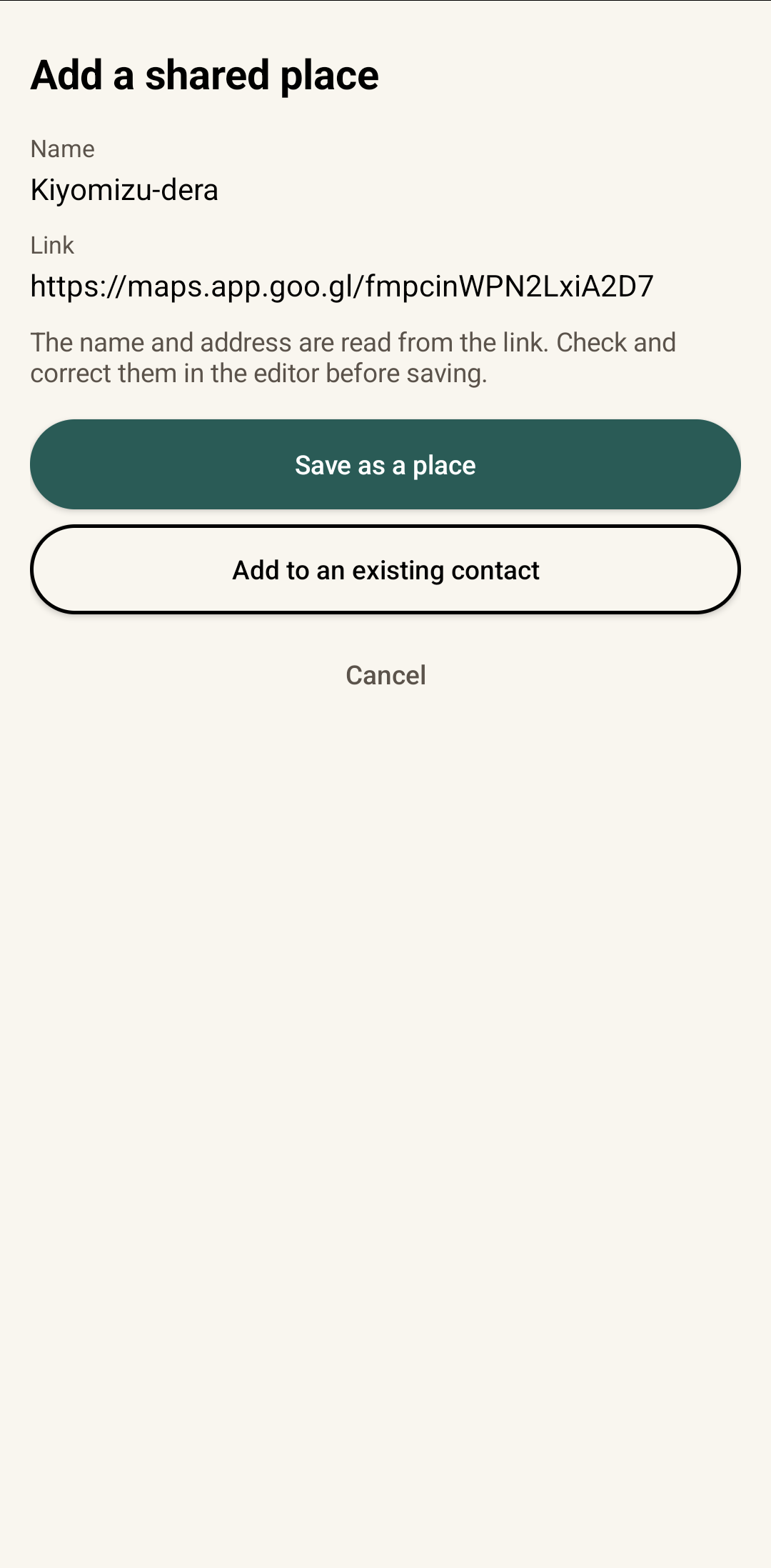
Delite, nato izberite CallPalette
Odprite kraj v Google Zemljevidih in tapnite Deli. V meniju za deljenje izberite Add to CallPalette (v nekaterih telefonih se prikaže samo CallPalette). Na zaslonu Add a shared place tapnite Save as a place.
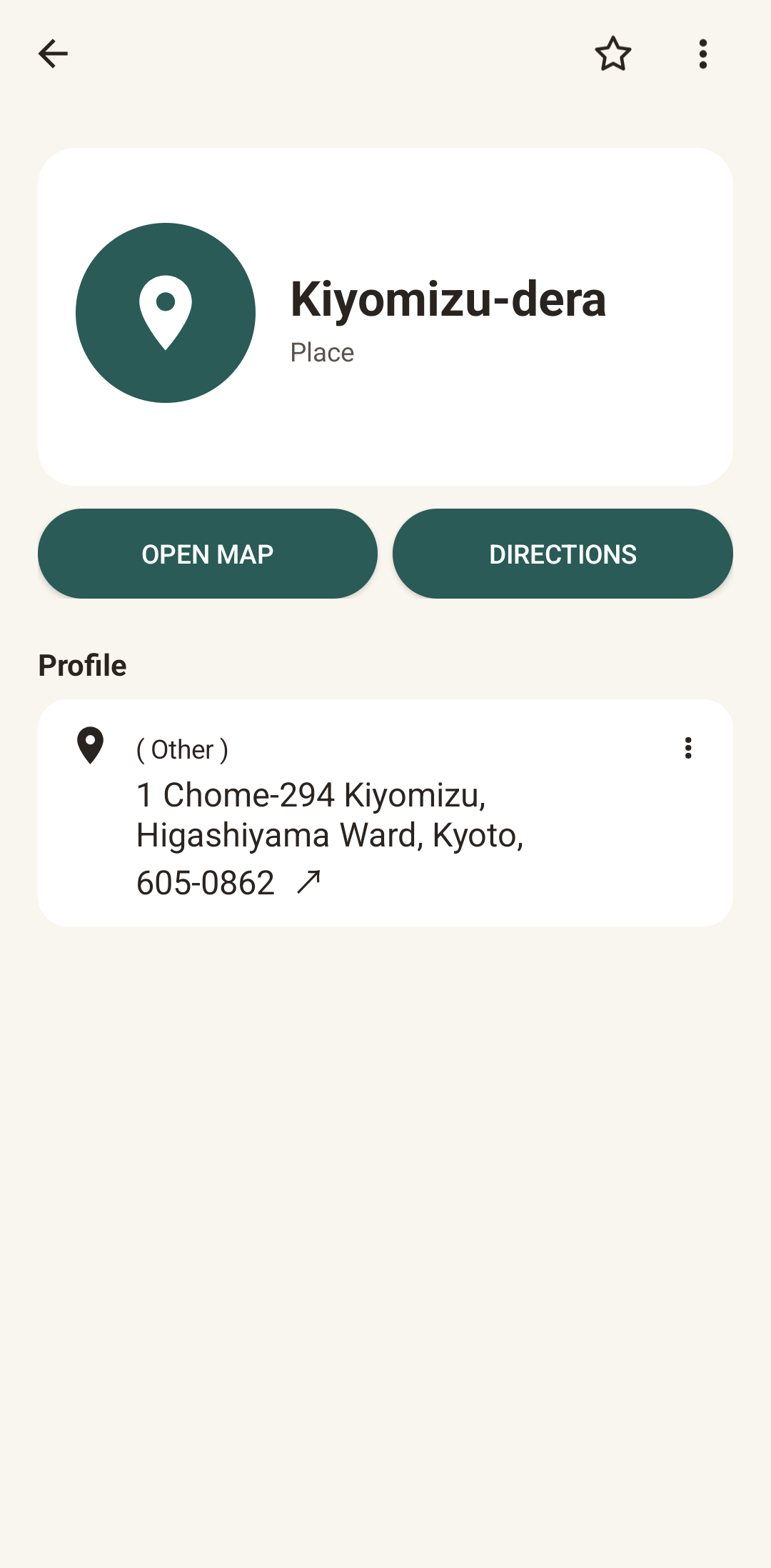
Preverite, shranite, odprite pozneje
Na zaslonu Create contact preverite ime, naslov in povezavo, nato tapnite Save. Shranjen kraj ima gumba Open map in Directions.
Oglejte si korake v 70-sekundnem videu ali ga odprite na YouTubu.
Nekaj stvari, ki jih je dobro vedeti.
Kaj se shrani?
Ime kraja in povezava nazaj v Google Zemljevide. Naslov se izpolni, če ga je mogoče prebrati iz deljene povezave; glede na način deljenja lahko manjka.
Ali lahko popravim ime ali naslov?
Da. Na zaslonu Create contact ju lahko pred shranjevanjem preverite in spremenite.
Ali lahko povezavo dodam obstoječemu stiku?
Da. Na zaslonu Add a shared place izberite Add to an existing contact.
Ali potrebujem internetno povezavo?
Za branje imena in naslova iz deljene povezave ter za odpiranje zemljevida ali poti je potrebna internetna povezava. Brez interneta se povezava in deljeno ime vseeno shranita. Če nalaganje podatkov traja nekoliko dlje, lahko počakate na podrobnosti ali nadaljujete brez čakanja.
Kje so moji shranjeni kraji?
Prikazani so v skupini Saved places, ki jo odprete na zavihku Groups.
Več vodnikov: Opomniki za rojstne dneve · Urejanje stikov s skupinami · vsi vodniki