Enregistrer un lieu Google Maps dans un contact
Partagez un lieu depuis Google Maps et enregistrez son nom et son lien dans une fiche de contact, pour retrouver l'endroit plus tard depuis vos contacts.
Étapes
Activez d'abord Use CallPalette dans les Paramètres de l'app, s'il est désactivé.
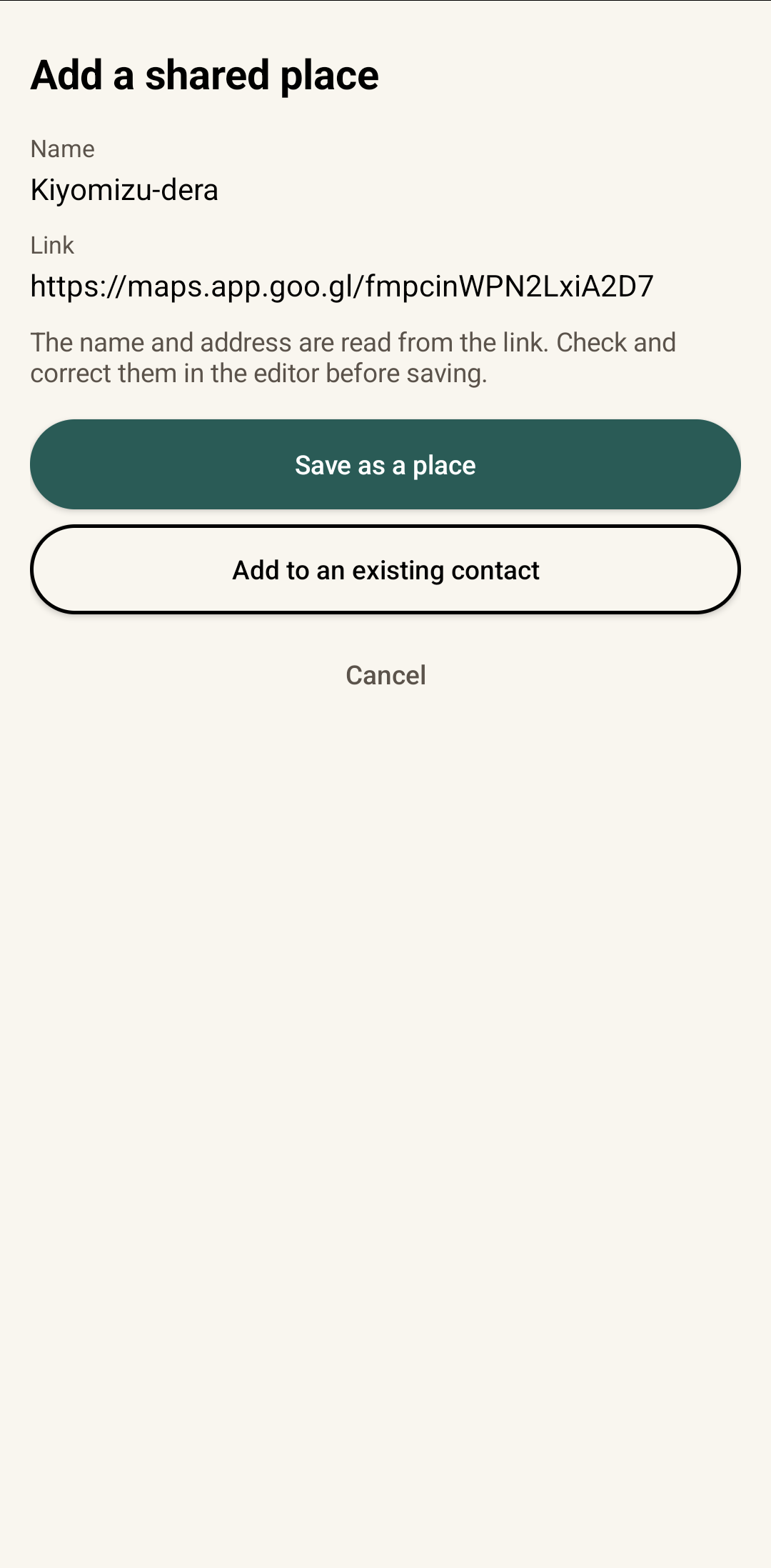
Partagez, puis choisissez CallPalette
Dans Google Maps, ouvrez le lieu et touchez Partager. Choisissez Add to CallPalette (sur certains téléphones, il s'affiche simplement comme CallPalette) dans la feuille de partage. Sur l'écran Add a shared place, touchez Save as a place.
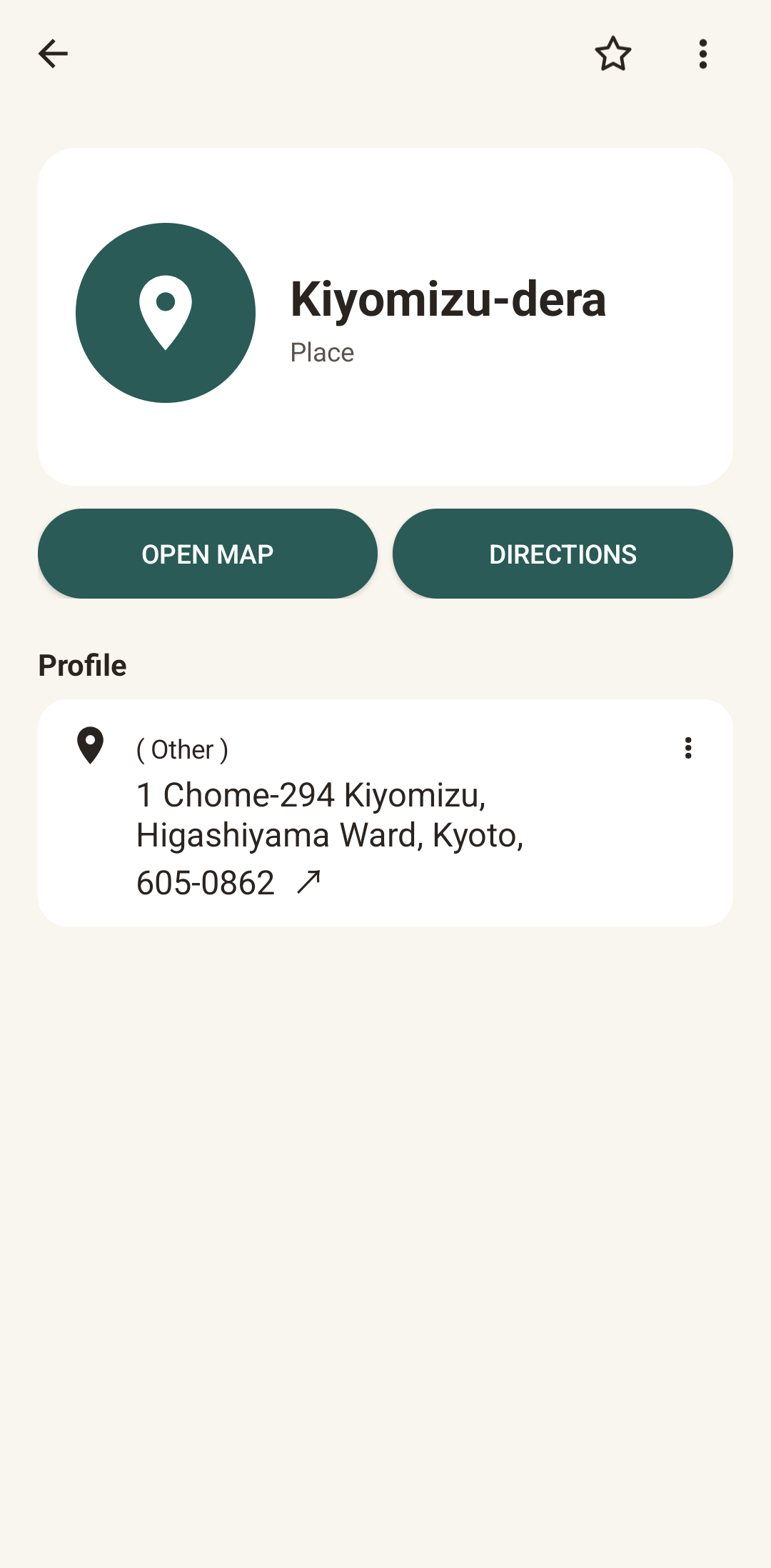
Vérifiez, enregistrez, ouvrez-le plus tard
Vérifiez le nom, l'adresse et le lien sur l'écran Create contact, puis touchez Save. Le lieu enregistré dispose des boutons Open map et Directions.
Regardez les étapes dans une vidéo de 70 secondes, ou ouvrez-la sur YouTube.
Quelques points à connaître.
Qu'est-ce qui est enregistré ?
Le nom du lieu et un lien vers Google Maps. L'adresse est remplie quand elle peut être lue depuis le lien partagé ; selon la façon dont le lieu a été partagé, elle peut manquer.
Puis-je corriger le nom ou l'adresse ?
Oui. L'écran Create contact vous permet de les vérifier et de les modifier avant d'enregistrer.
Puis-je ajouter le lien à un contact existant ?
Oui. Sur l'écran Add a shared place, choisissez Add to an existing contact.
Faut-il être en ligne ?
Lire le nom et l'adresse depuis un lien partagé, et ouvrir la carte ou l'itinéraire, nécessitent une connexion. Hors ligne, le lien et le nom partagé sont tout de même enregistrés. Si le lien met un moment à se charger, vous pouvez attendre l'affichage des détails ou continuer sans attendre.
Où vont mes lieux enregistrés ?
Ils apparaissent dans le groupe Saved places, que vous pouvez ouvrir depuis l'onglet Groupes.
Autres guides : rappels d'anniversaire · organiser ses contacts avec des groupes · tous les guides
CALLPALETTE
Donnez à chaque contact
l'allure de la personne.
Gratuit sur Google Play.
Disponible sur Google Play