Einen Google-Maps-Ort in einem Kontakt speichern
Teile einen Ort aus Google Maps und speichere Name und Link in einer Kontaktkarte, damit du den Ort später über deine Kontakte wiederfindest.
Schritte
Schalte zuerst Use CallPalette in den Einstellungen der App ein, falls es aus ist.
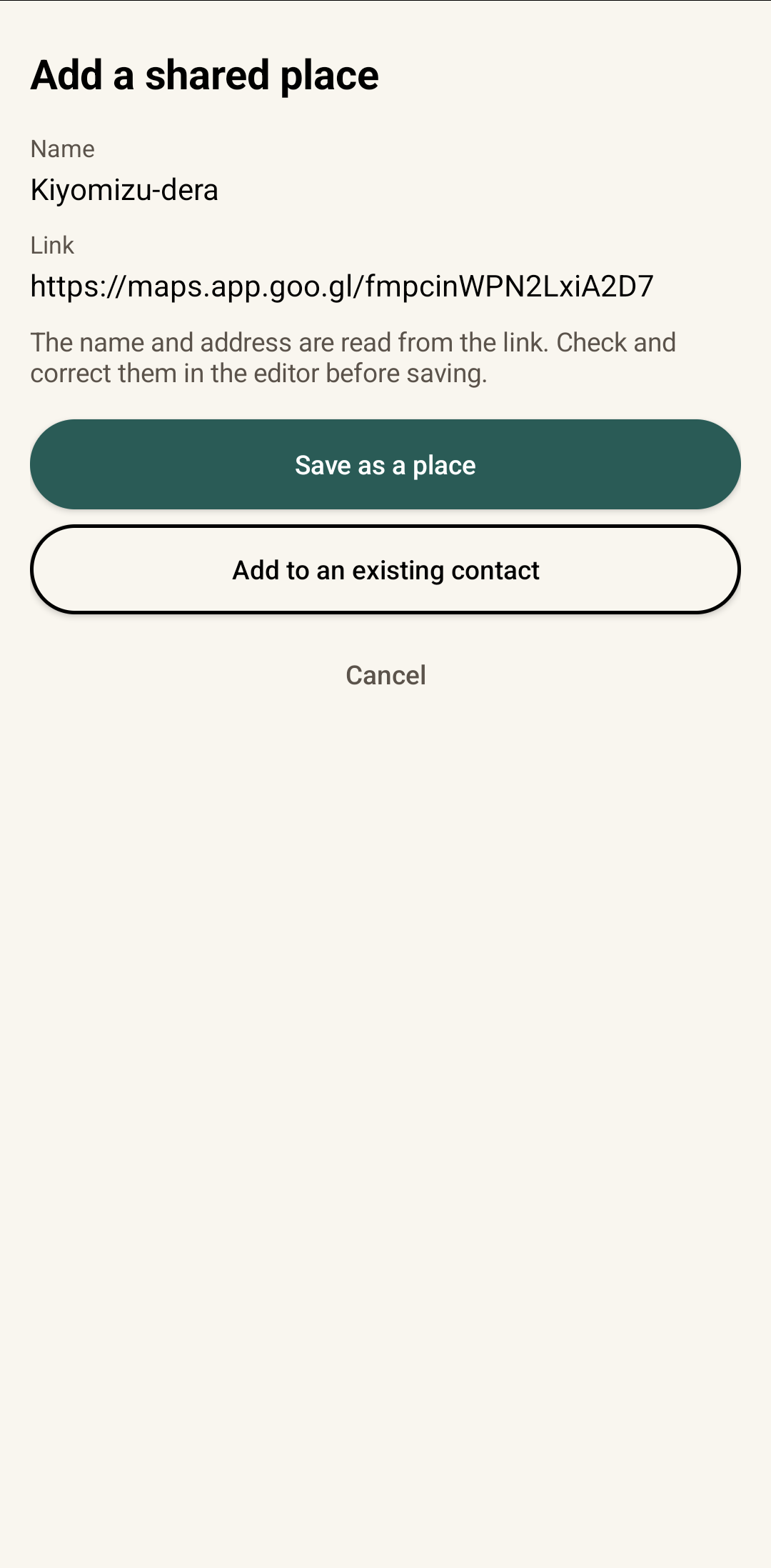
Teilen, dann CallPalette wählen
Öffne den Ort in Google Maps und tippe auf Teilen. Wähle im Teilen-Menü Add to CallPalette (auf manchen Handys erscheint nur CallPalette). Tippe im Bildschirm Add a shared place auf Save as a place.
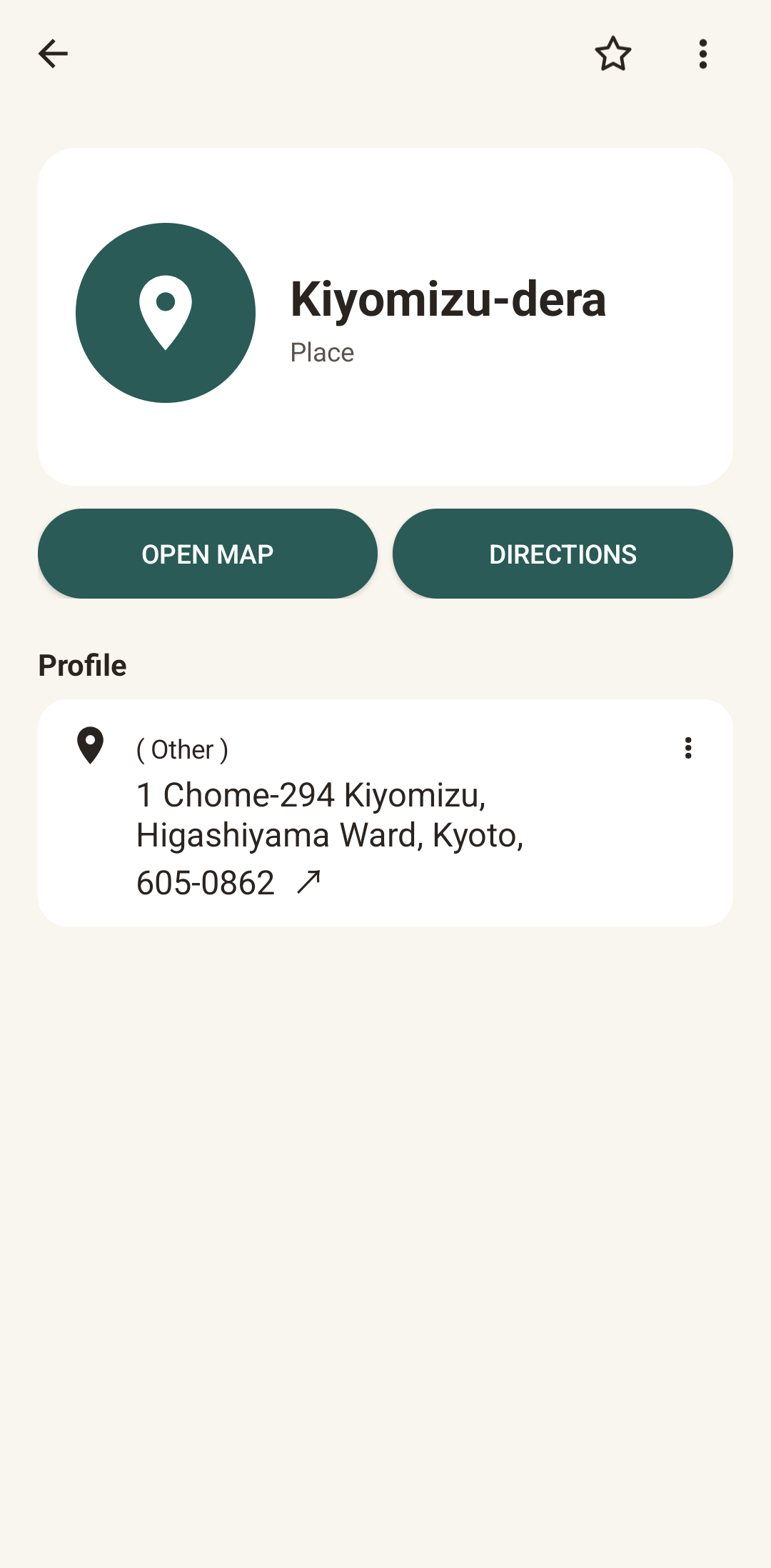
Prüfen, speichern, später öffnen
Prüfe Name, Adresse und Link im Bildschirm Create contact und tippe dann auf Save. Der gespeicherte Ort hat die Schaltflächen Open map und Directions.
Sieh dir die Schritte in einem 70-Sekunden-Video an oder öffne es auf YouTube.
Ein paar Dinge, die du wissen solltest.
Was wird gespeichert?
Der Ortsname und ein Link zurück zu Google Maps. Die Adresse wird ausgefüllt, wenn sie aus dem geteilten Link gelesen werden kann; je nachdem, wie der Ort geteilt wurde, fehlt sie möglicherweise.
Kann ich Namen oder Adresse korrigieren?
Ja. Im Bildschirm Create contact kannst du sie vor dem Speichern prüfen und ändern.
Kann ich den Link zu einem vorhandenen Kontakt hinzufügen?
Ja. Wähle im Bildschirm Add a shared place Add to an existing contact.
Muss ich online sein?
Um Name und Adresse aus einem geteilten Link zu lesen und um Karte oder Route zu öffnen, ist eine Verbindung nötig. Offline werden der Link und der geteilte Name trotzdem gespeichert. Wenn der Link einen Moment braucht, kannst du auf die Details warten oder ohne Warten fortfahren.
Wo landen meine gespeicherten Orte?
Sie erscheinen in der Gruppe Saved places, die du über den Tab Gruppen öffnen kannst.
Weitere Anleitungen: Geburtstagserinnerungen · Kontakte mit Gruppen ordnen · alle Anleitungen