Tallenna paikka Google Mapsista yhteystietoon
Jaa paikka Google Mapsista ja tallenna sen nimi ja linkki yhteystietokorttiin, jotta löydät sen myöhemmin helposti yhteystietojesi joukosta.
Vaiheet
Ota ensin sovelluksen asetuksissa käyttöön Use CallPalette, jos se on pois päältä.
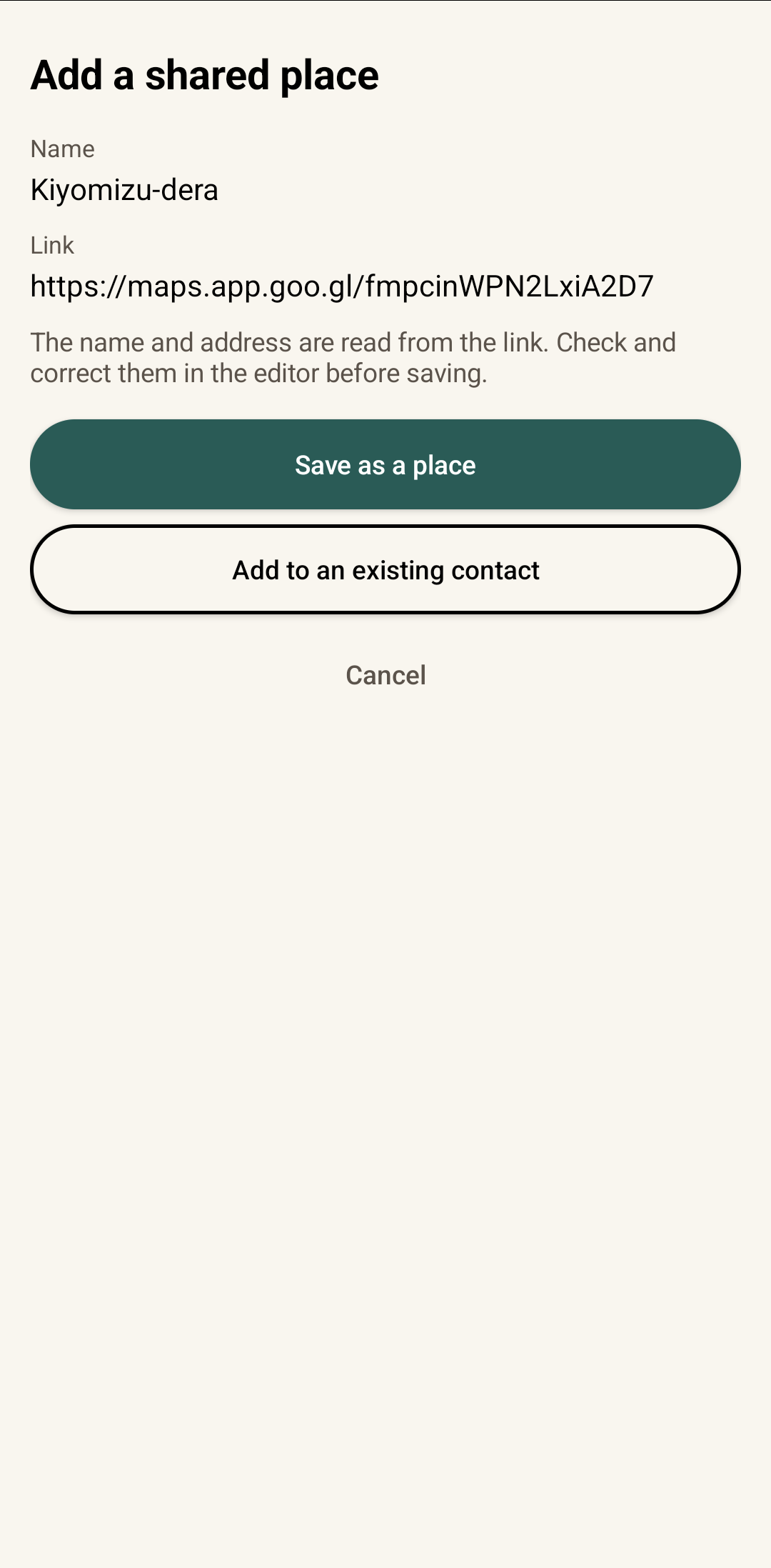
Jaa ja valitse sitten CallPalette
Avaa paikka Google Mapsissa ja napauta Jaa. Valitse jakovalikosta Add to CallPalette (joissakin puhelimissa näkyy vain CallPalette). Napauta Add a shared place -näytöllä Save as a place.
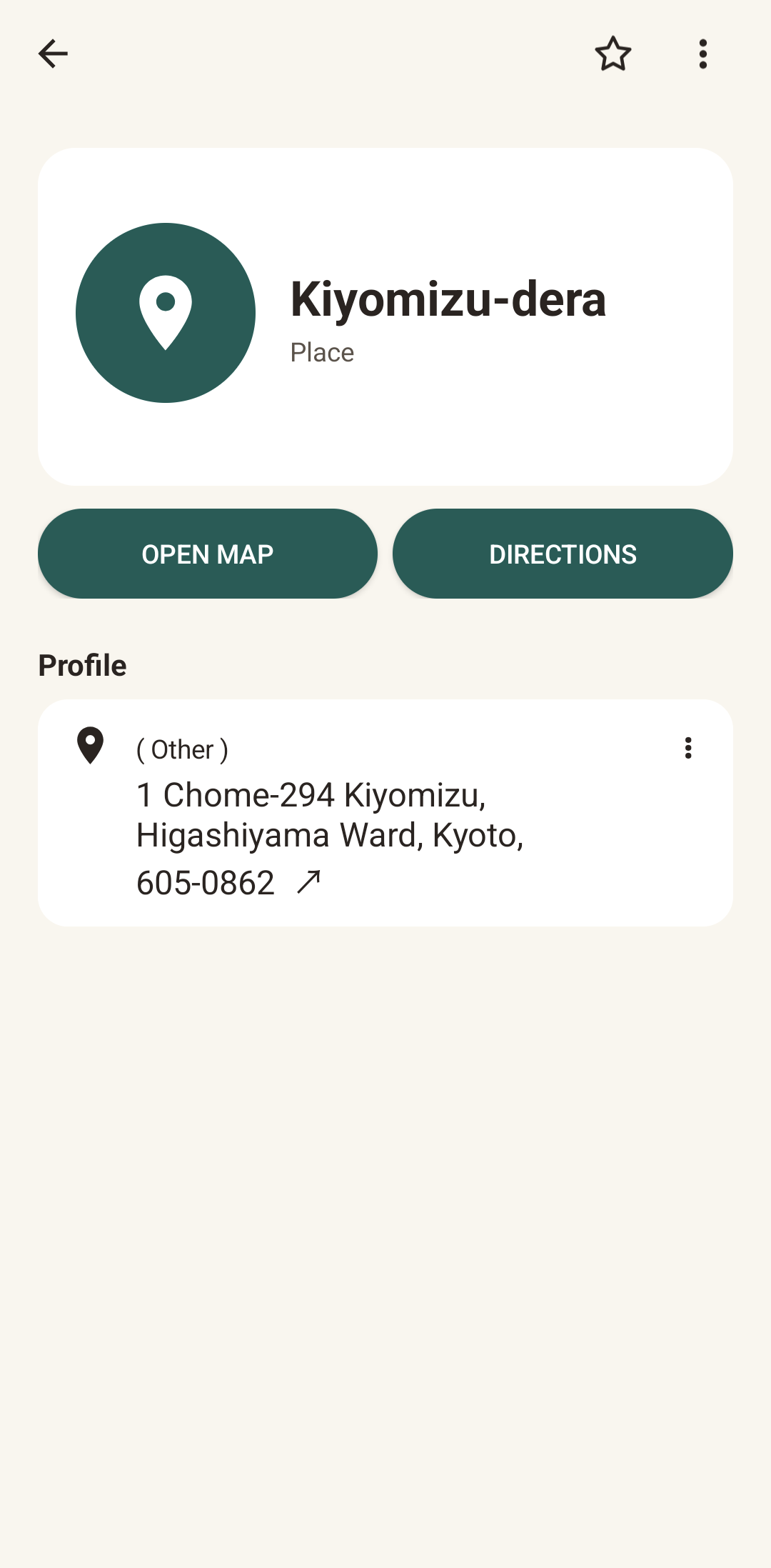
Tarkista, tallenna, avaa myöhemmin
Tarkista nimi, osoite ja linkki Create contact -näytöllä ja napauta sitten Save. Tallennetulla paikalla on painikkeet Open map ja Directions.
Katso vaiheet 70 sekunnin videolta tai avaa se YouTubessa.
Muutama asia, joka kannattaa tietää.
Mitä tallennetaan?
Paikan nimi ja linkki takaisin Google Mapsiin. Osoite täytetään, jos se voidaan lukea jaetusta linkistä; jakotavasta riippuen se voi puuttua.
Voinko korjata nimen tai osoitteen?
Kyllä. Create contact -näytöllä voit tarkistaa ja muuttaa ne ennen tallennusta.
Voinko lisätä linkin olemassa olevaan yhteystietoon?
Kyllä. Valitse Add a shared place -näytöllä Add to an existing contact.
Pitääkö minun olla verkossa?
Nimen ja osoitteen lukemiseen jaetusta linkistä sekä kartan tai reittiohjeen avaamiseen tarvitaan yhteys. Ilman verkkoa linkki ja jaettu nimi tallennetaan silti. Jos linkki tarvitsee hetken, voit odottaa tietoja tai jatkaa odottamatta.
Minne tallennetut paikat päätyvät?
Ne näkyvät Saved places -ryhmässä, jonka avaat Groups-välilehdeltä.
Lisää oppaita: Syntymäpäivämuistutukset · Yhteystietojen järjestäminen ryhmillä · kaikki oppaat