Ulož místo z Map Google do kontaktu
Sdílej místo z Map Google a ulož jeho název a odkaz do karty kontaktu, abys ho později snadno našel mezi kontakty.
Kroky
Nejdřív v nastavení aplikace zapni Use CallPalette, pokud je vypnuté.
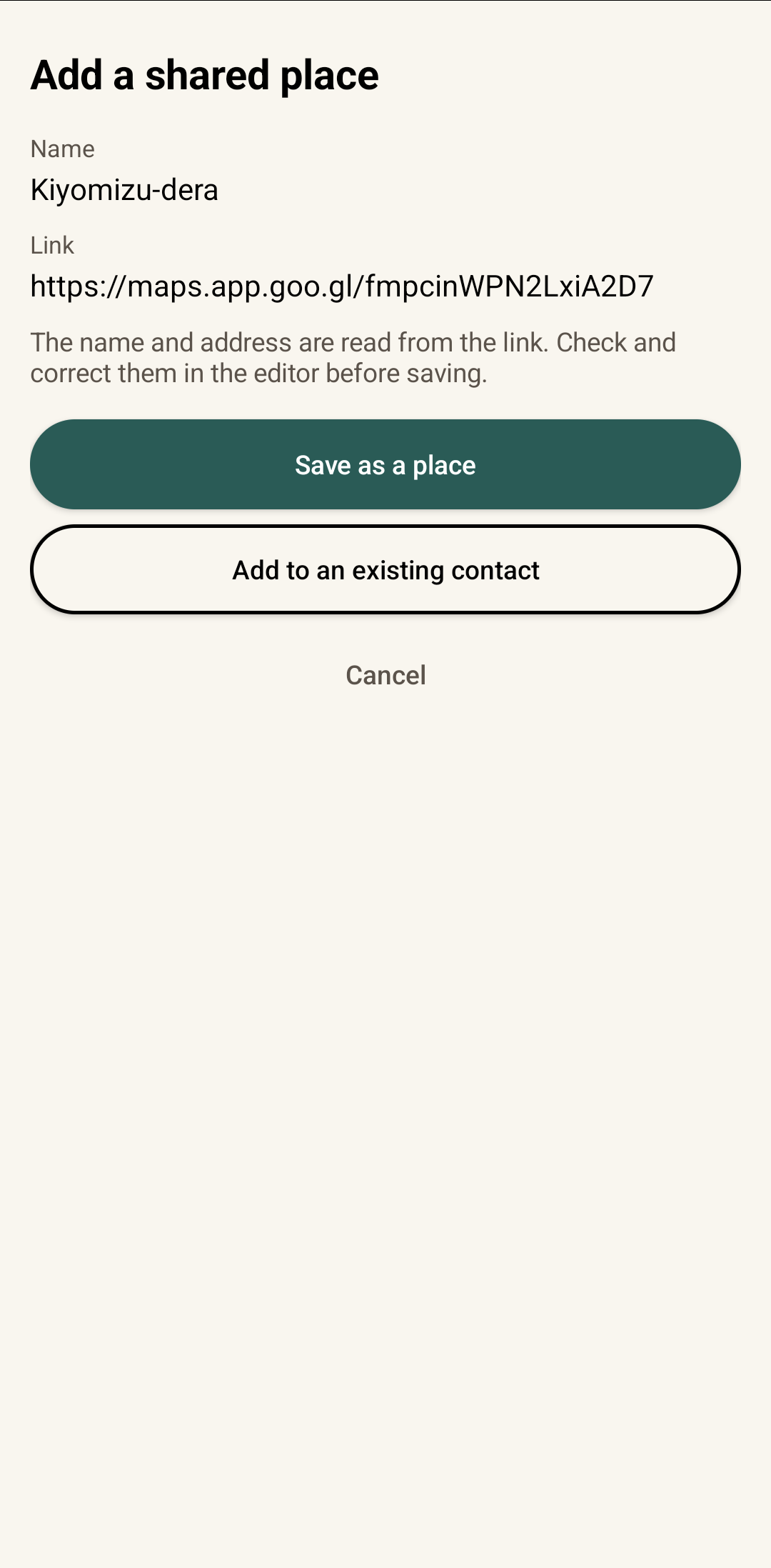
Sdílej a pak vyber CallPalette
Otevři místo v Mapách Google a klepni na Sdílet. V nabídce sdílení vyber Add to CallPalette (na některých telefonech se zobrazí jen CallPalette). Na obrazovce Add a shared place klepni na Save as a place.
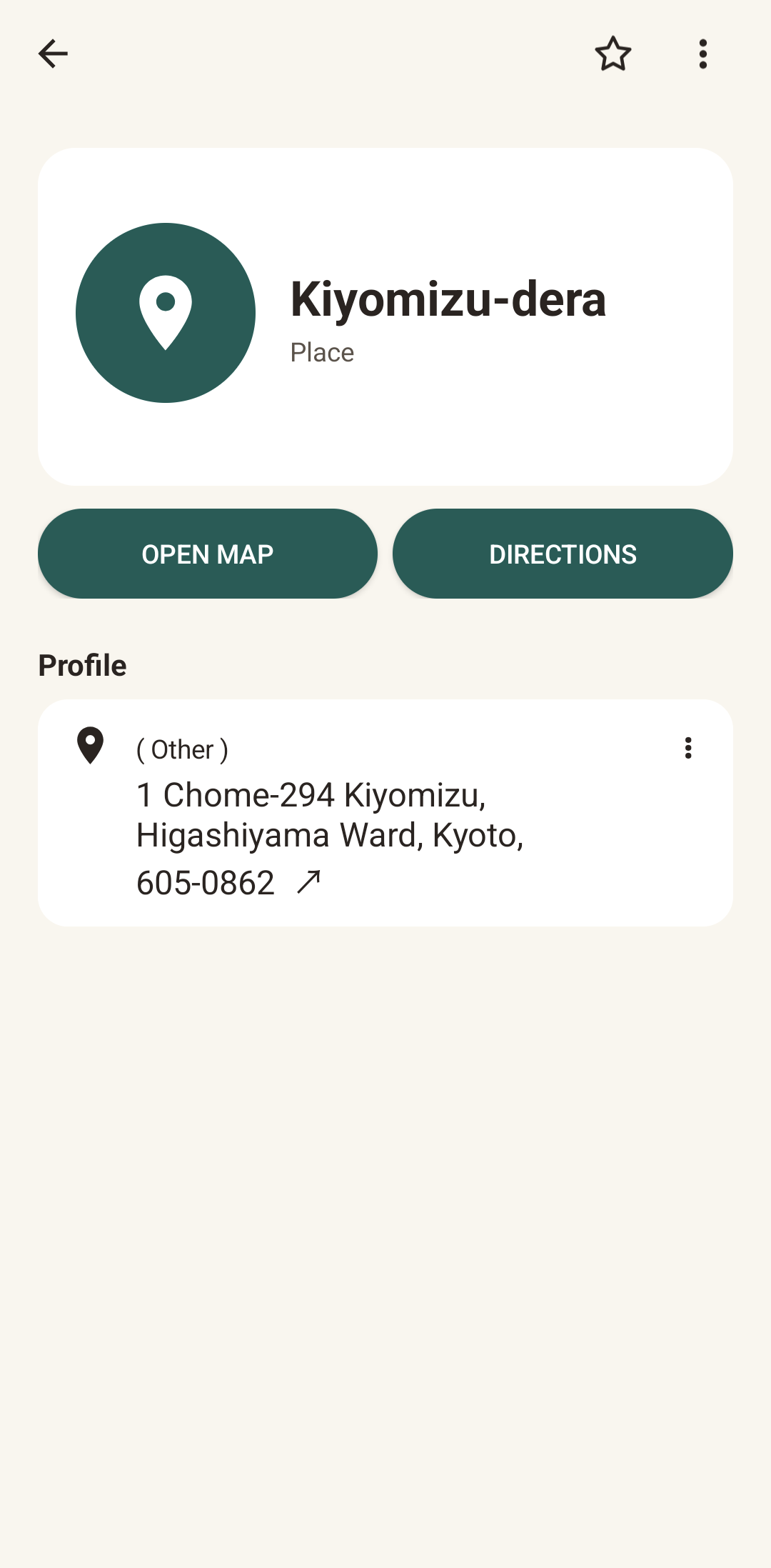
Zkontroluj, ulož, později otevři
Zkontroluj název, adresu a odkaz na obrazovce Create contact a pak klepni na Save. Uložené místo má tlačítka Open map a Directions.
Podívej se na kroky v 70sekundovém videu nebo otevři ho na YouTube.
Pár věcí, které je dobré vědět.
Co se ukládá?
Název místa a odkaz zpět na Mapy Google. Adresa se vyplní, pokud ji lze přečíst ze sdíleného odkazu; podle způsobu sdílení může chybět.
Mohu opravit název nebo adresu?
Ano. Na obrazovce Create contact je můžeš před uložením zkontrolovat a změnit.
Mohu odkaz přidat k existujícímu kontaktu?
Ano. Na obrazovce Add a shared place vyber Add to an existing contact.
Musím být online?
K přečtení názvu a adresy ze sdíleného odkazu a k otevření mapy nebo trasy je potřeba připojení. Offline se odkaz a sdílený název stejně uloží. Pokud načítání odkazu chvíli trvá, můžeš počkat na podrobnosti, nebo pokračovat bez čekání.
Kam se uložená místa dostanou?
Objeví se ve skupině Saved places, kterou otevřeš na kartě Skupiny.
Další návody: Připomínky narozenin · Uspořádání kontaktů do skupin · všechny návody