Een contact versieren en kiezen uit 30 kleurthema’s
Geef een contact zijn eigen decoratie en kleur, zodat je mensen in één oogopslag herkent. Het voorbeeld toont je keuze voordat je opslaat.
Stappen
Zet eerst Use CallPalette aan in de instellingen van de app, als dat uit staat.
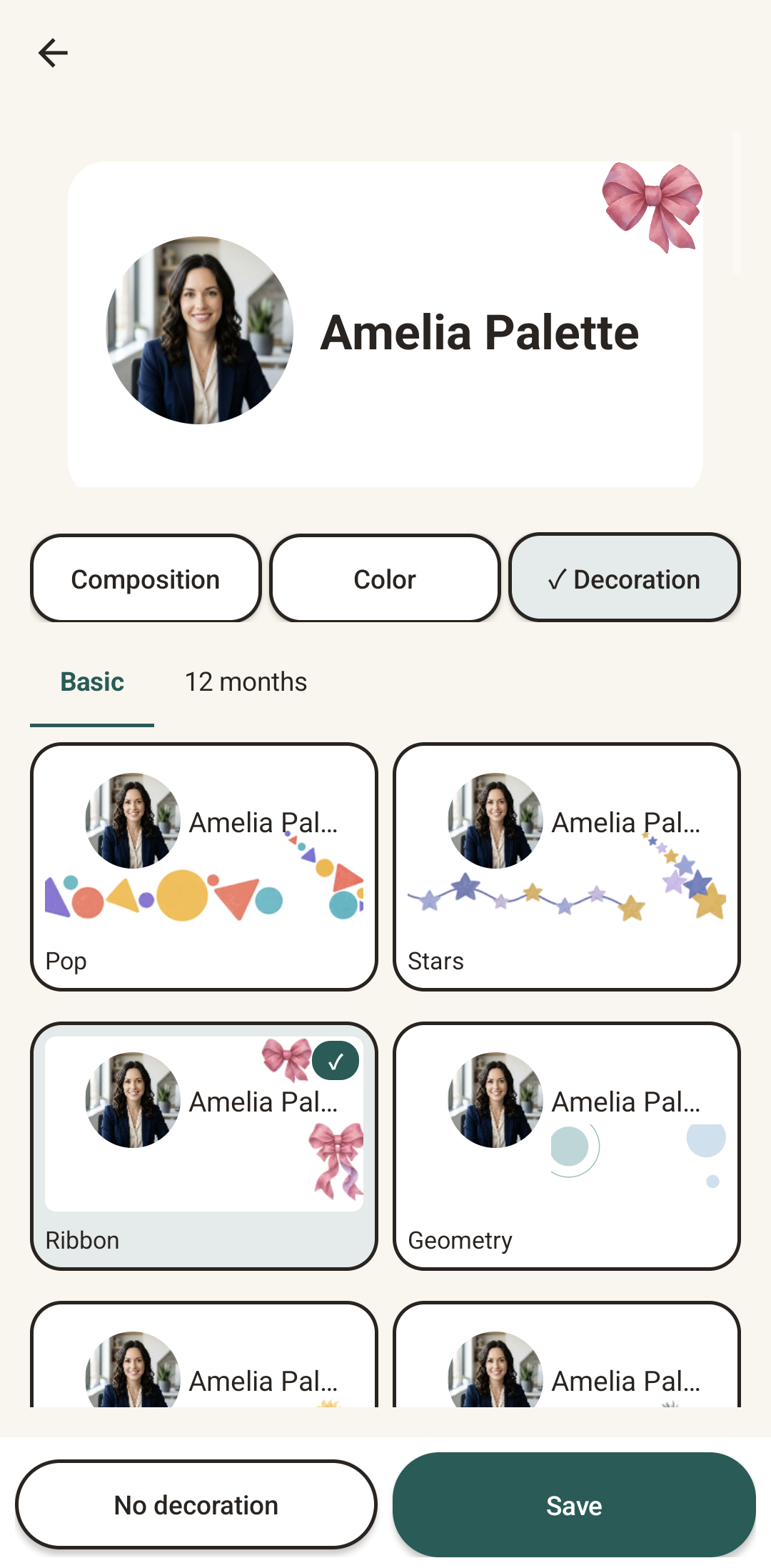
Een decoratie kiezen
Open het contact, tik op het menu ⋮ en kies Customize appearance. Kies op het tabblad Decoration een decoratie uit Basic of 12 months; het voorbeeld bovenaan toont hem.
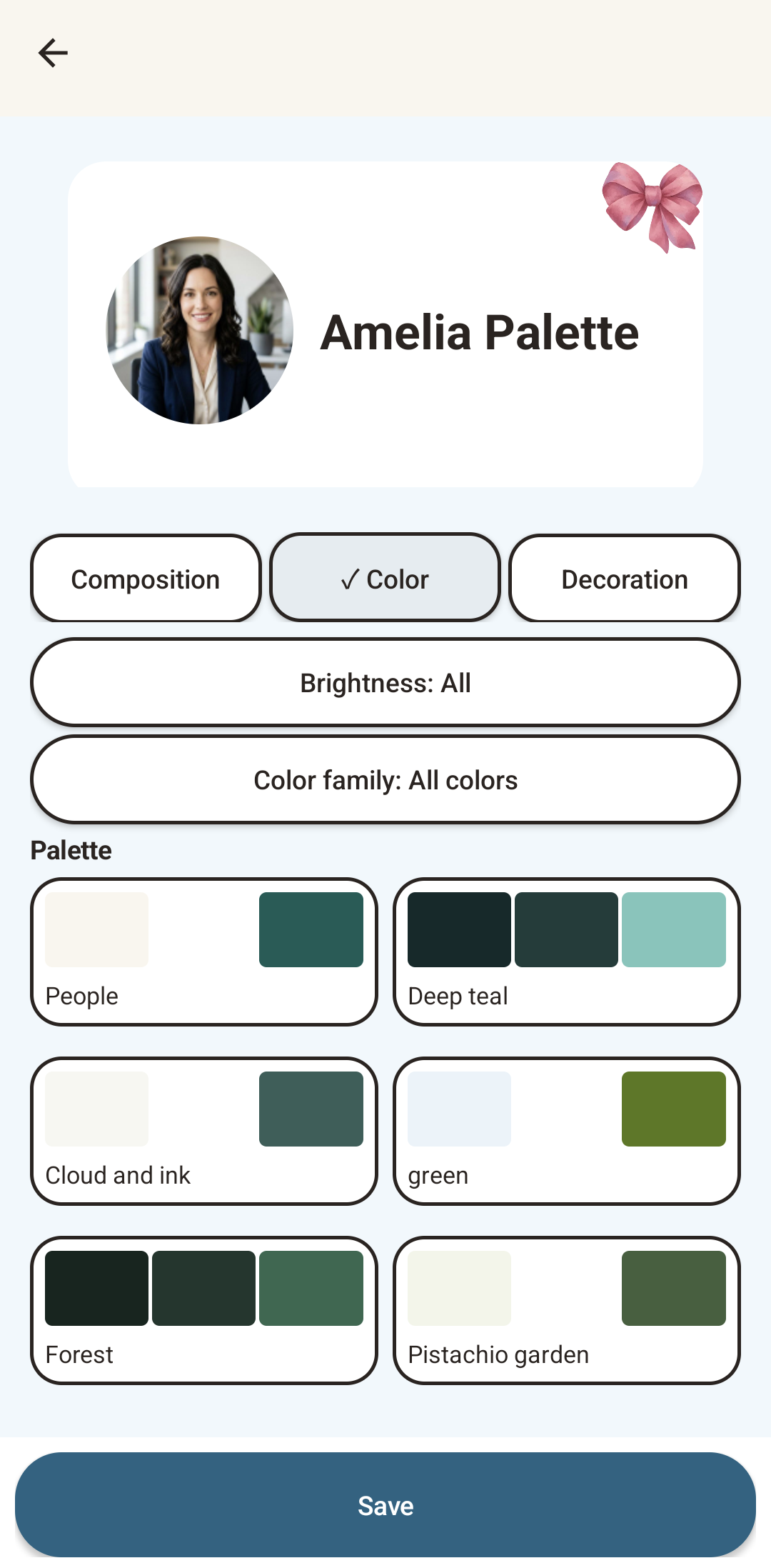
Een kleur kiezen en opslaan
Open het tabblad Color en kies een van de 30 kleurthema’s. Je kunt de lijst beperken met Brightness (All, Light, Dark) en Color family (All colors, Neutral, Warm, Green, Blue, Purple, Teal). Tik op Save om toe te passen.
Echte Android-schermen met een testcontact (Engelstalige interface).
Een paar dingen die goed zijn om te weten.
Hoeveel kleurthema’s zijn er?
30. Je kunt de lijst beperken op helderheid (licht of donker) en kleurfamilie: neutraal, warm, groen, blauw, paars of blauwgroen.
Verandert het wijzigen van de kleur de foto of de notities van het contact?
Nee. De kleur verandert alleen de achtergrond en de belknoppen. Foto, decoratie en notities blijven zoals ze zijn.
Verandert dit andere contacten?
Nee. Een kleur die voor een contact is gekozen, geldt alleen voor dat contact.
Meer handleidingen: Verjaardagsfeest op het contactscherm · Een plek uit Google Maps opslaan · alle handleidingen
CALLPALETTE
Jouw mensen.
Jouw palet.
Een vertrouwd gezicht, een favoriete kleur en de plekken die je wilt onthouden.
Downloaden via Google Play