Organiser vos contacts avec des groupes
Créez des groupes, ajoutez beaucoup de contacts d'un coup et enregistrez un nouveau contact avec un code QR.
Étapes
Activez d'abord Use CallPalette dans les Paramètres de l'app, s'il est désactivé.
Créer et organiser des groupes
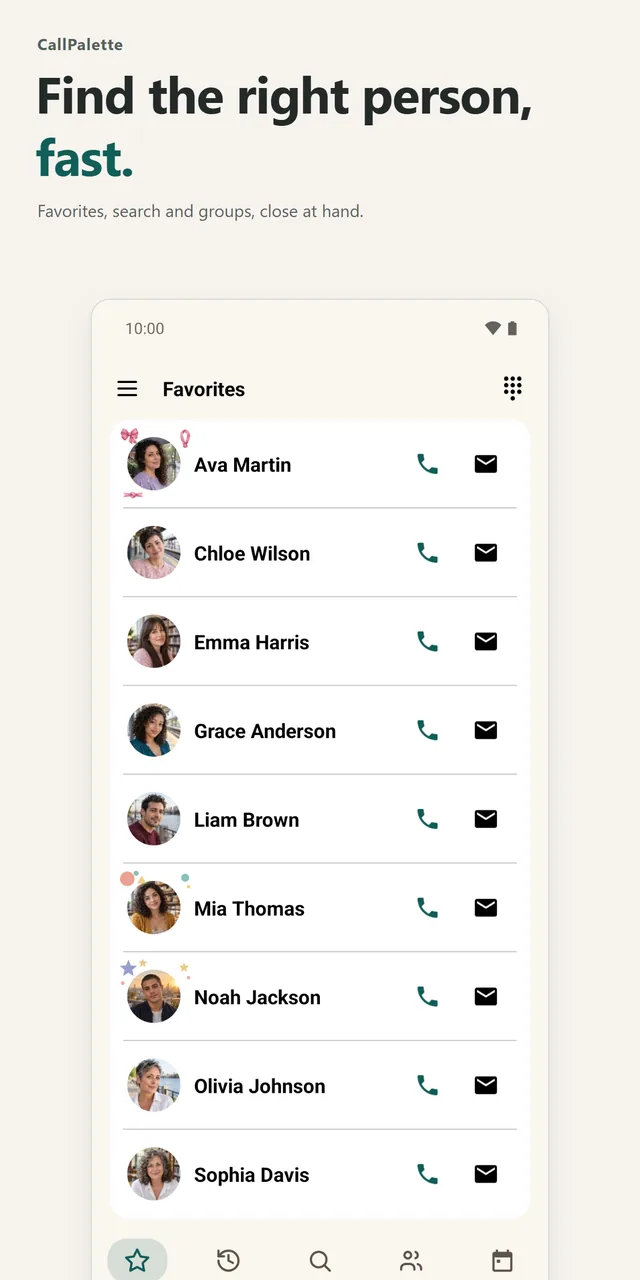
Ouvrez l'onglet Groups de la barre du bas. Vous pouvez y créer, modifier et réorganiser des groupes.
Ajouter des contacts à un groupe en une fois
- Ouvrez le groupe.
- Ouvrez le menu du groupe et choisissez Bulk register.
- Cochez les contacts que vous voulez dans le groupe.
- Touchez Save.
Décocher un contact le retire de ce groupe. Le contact lui-même n'est pas supprimé.
Enregistrer un contact avec un code QR
Depuis le menu de l'écran de modification, scannez un code QR pour enregistrer un contact.
Quelques points à connaître.
Puis-je choisir à quel compte appartient le groupe ?
Oui. L'écran Bulk register affiche le compte cible et permet de filtrer les contacts affichés.
Le code QR d'un contact inclut-il ses notes ?
Non. Le code QR d'un contact n'inclut ni les notes ni les informations de réseaux sociaux et de sites web.
Autres guides : enregistrer un lieu Google Maps · rappels d'anniversaire · tous les guides
CALLPALETTE
Donnez à chaque contact
l'allure de la personne.
Gratuit sur Google Play.
Disponible sur Google Play